
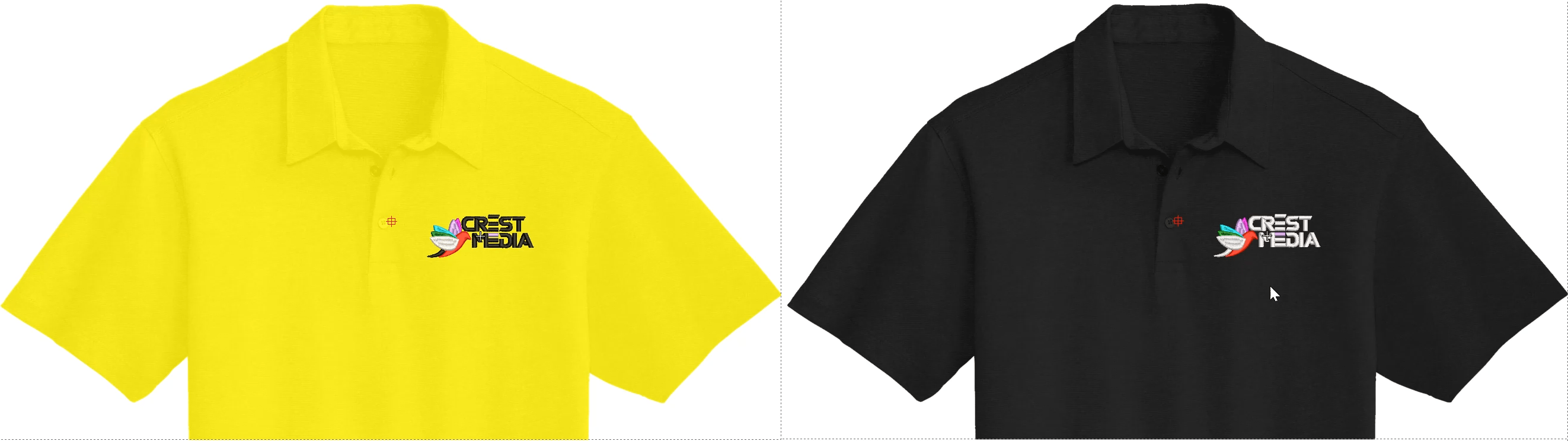
一つの刺しゅうデザインを、色違いで複数作成することはありませんか?
カラーウェイ機能を使えば、一つのデザインに色違いのバージョンを作れるので、異なる色の衣服などに簡単に対応することができます。衣服ごとに色違いのデザインを個別に作成するよりも、効率的です。
もしデザインに変更が必要な場合、一度の変更を行うだけで、色違いバージョンのデザインも変更が適応されるので便利です。
カラーウェイパレット編集
カラーウェイの「パレットを編集」アイコンをクリックします。アイコンは画面右下のカラーパレットの左端をクリック。または「ウィンドウ」タブをクリック>「ドッカー」をクリック>「パレットを編集」をクリックでアクセスできます。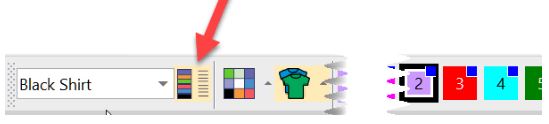
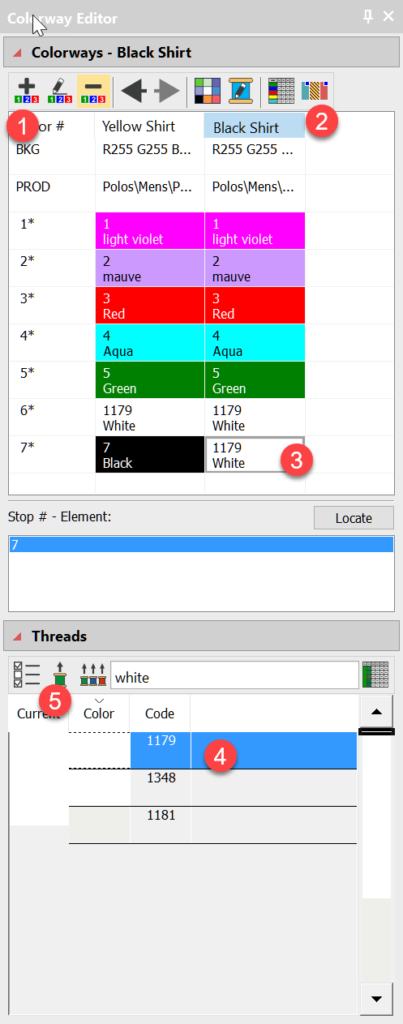 ① パレット編集は、カラーウェイを追加することができます。「+」アイコンを使ってカラーウェイの追加を支持すると、
② 2つ目のカラーウェイのリストに名前を付けるよう求められます。
③ カラーウェイリストの7行目を参照してください。「黒シャツ(Black Shirt)」のカラーウェイリストは黒色から白色に置き換えました。
④ 変更させた白色は、パレット編集の下にある「刺繍糸」から選択できます。糸色の変更を適用させるには、選択した色をダブルクリックする
⑤ または「糸色を割り当て」アイコンをクリックします。
プロダクトビジュアライザー
デザインの背景にベースとなる衣服などの製品を表示するには、同じくカラーパレットの左端にある「プロダクトビジュアライザー」アイコンを使用します。

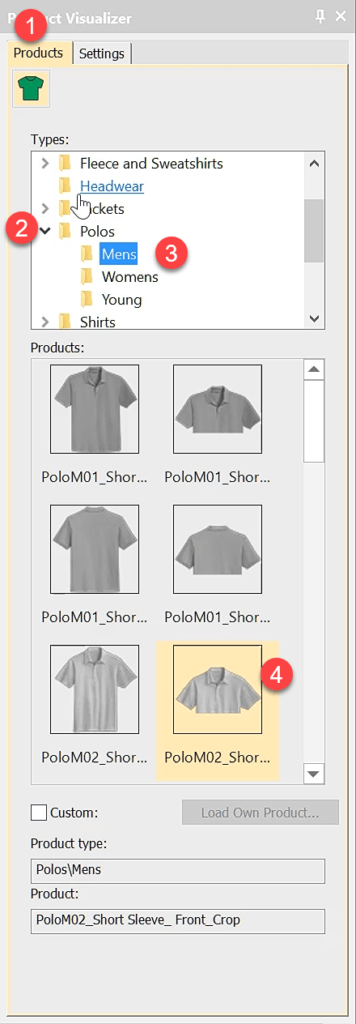 プロダクトビジュアライザーの左側に位置する「プロダクト」タブでは、衣服などのサンプル画像が表示、選択できるようになっています。これらの画像はグレースケールで表示されています。画像を選択し、右側の「設定」タブを使って色やサイズを変更し、実際に刺しゅう加工する製品に近くなるようカスタムすることができます。
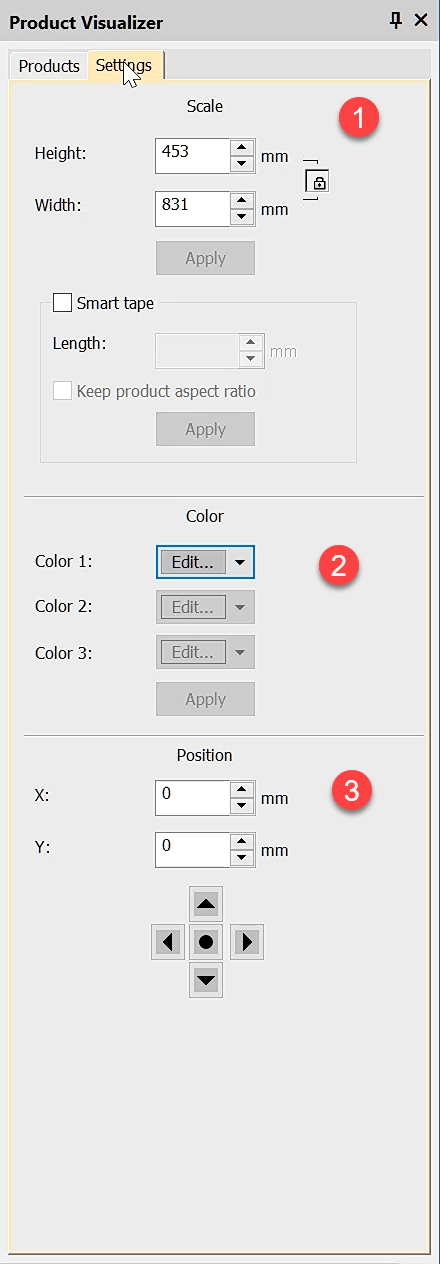 ① 「設定」の上部のセクションでプロダクト画像の拡大縮小ができます。
② 真ん中のセクションで色を追加、変更できます。
③ 下部のセクションで刺しゅうデザインを画像に表示させる際の位置調整が行えます。
承認シート
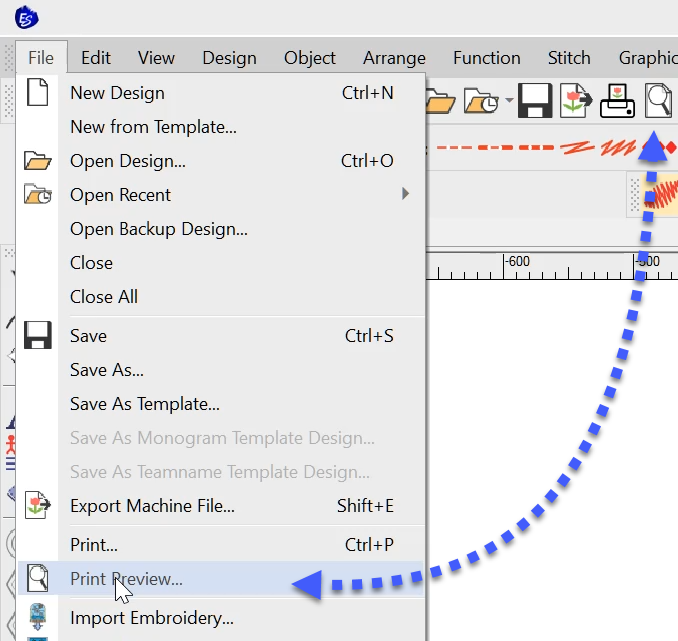
ワークシートを作成するには、「ファイル」タブにある「印刷プレビュー」をクリック。または標準ツールバーの「印刷プレビュー」アイコンをクリックします。
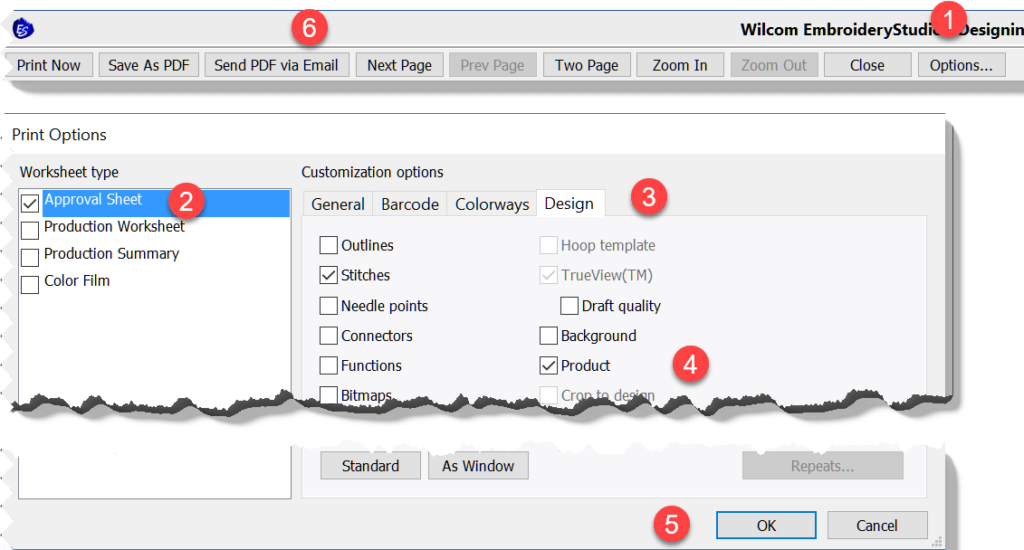 ① 「オプション」をクリックします。
② 「承認シート」を選択してチェックマークを付けます。
③ 「デザイン」タブをクリックし
④ 「プロダクト」にチェックマークを付けます。
⑤ 選択内容を確認して、間違いなければ「OK」をクリック。
⑥ 「EメールPDFを送信」をクリックすると、PDFの添付されたメール送信のページが開きます。送信先のメールアドレスを記入して、送信すれば完了です。
