
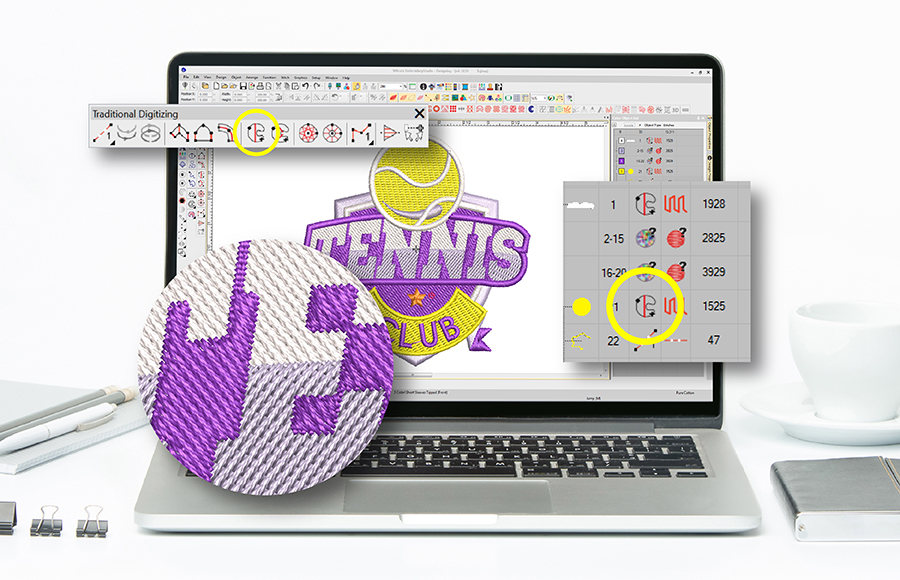
複合埋め縫いツールは、大きなオブジェクトを1種類の同じ角度のステッチで埋めたい場合に使用されます。ツールは通常、タタミステッチが基本になっていますが、オブジェクトのサイズもステッチの種類を決めるのに関係してきます。
アウトラインツールが最もよく利用されるのは、下絵の輪郭に沿ってクリックしての周りをクリックすることによってオブジェクトを作成する場合です。
角度を変える時は左クリック、曲線を作成する時は右クリックを使います。このツールではオブジェクトの埋め縫いが自動的にされますので、最後は始めた場所をクリックせずにその手前でEnterキーを押すと綺麗な埋め縫いが作成されます。

複合埋め縫いツール
お勧めは、ツール>ステッチタイプ>糸色の順番で実行することです。
下記の例をご覧ください。
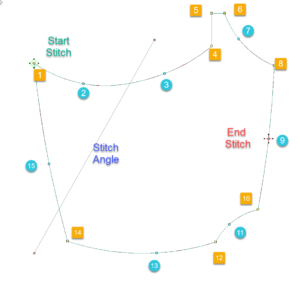
- 四角いアイコンは左クリック、丸いアイコン右クリックを表しています。
- 数字はクリックの順番です。どこからでもクリックを開始できます。下記のイメージが私が行った方法です。
- 右クリック(水色のドット)は曲線、左クリック(オレンジ色の四角形)は角度を表しています。
- この例の場合、最後のクリックが15番で、ここでEnterキーを1回押すと埋め縫い生成されます。
- 2回目のEnterキーを押す必要がないため、この時点でオブジェクトに円形の穴を開ける事ができます。
- 2回目のマウスのクリックの後、作業領域を2回クリックするとステッチの方向を決定できます。クリックは作業領域のどこでしても大丈夫で、作成中のオブジェクトの周りでする必要もありません。
- 2回目のクリックで、オブジェクトが作成されます。
たくさんのステップがあるように見えますが、慣れれば考えなくてもこのツールを使ってデジタイズできるようになるでしょう。
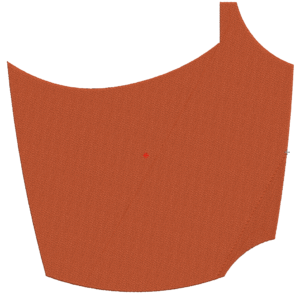
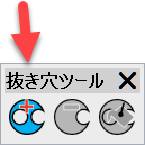
オブジェクトが完成した後で、穴あけツールを使用してオブジェクトにホールを簡単に追加できます。
縫う際の開始点と終了点は自動開始終了機能によって決定されます。この機能の説明については下記の複合埋め縫いツールのビデオの中で説明しています。
日本語の字幕付きでビデオを見る方法は、こちらをクリック
