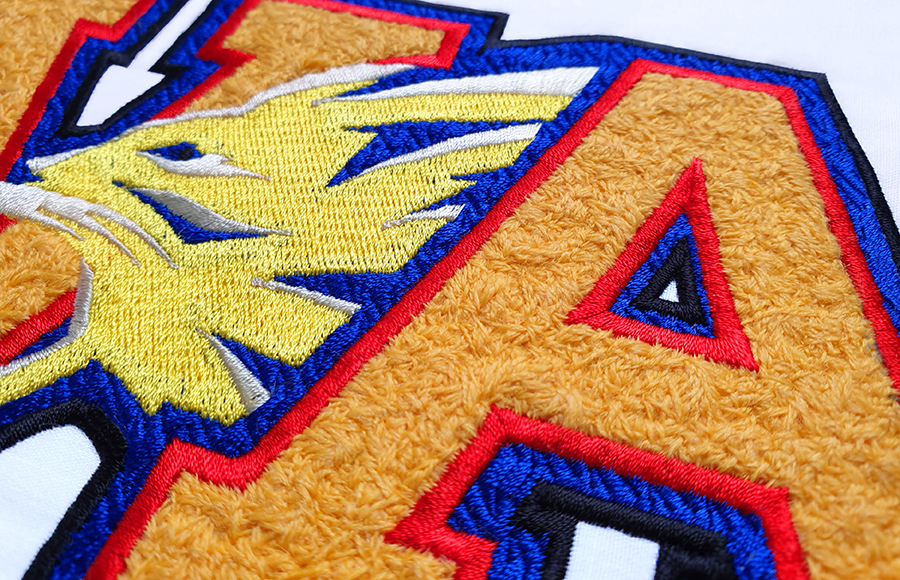
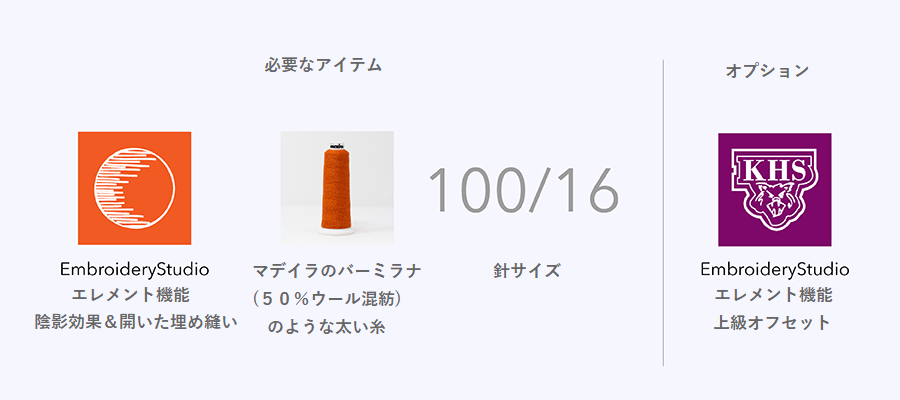
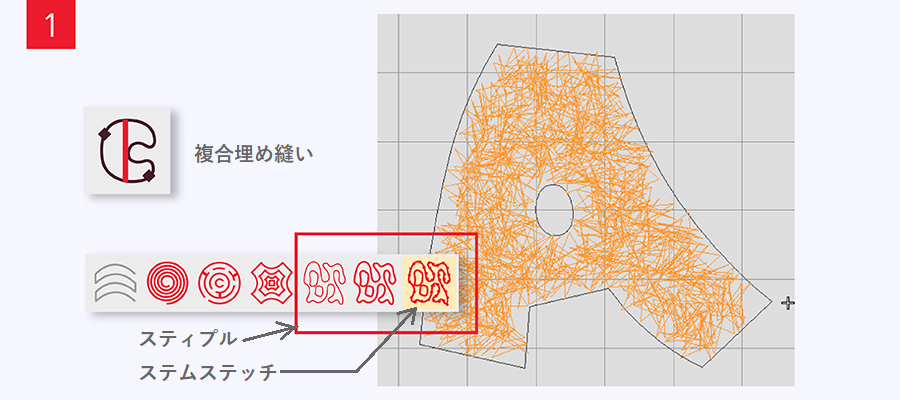
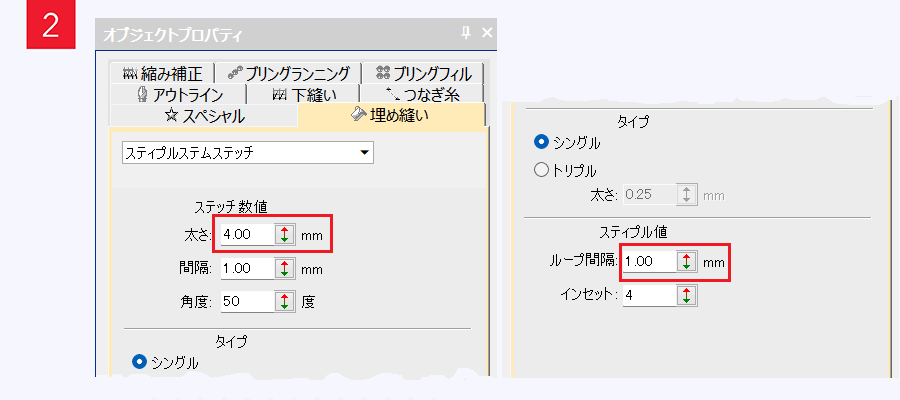
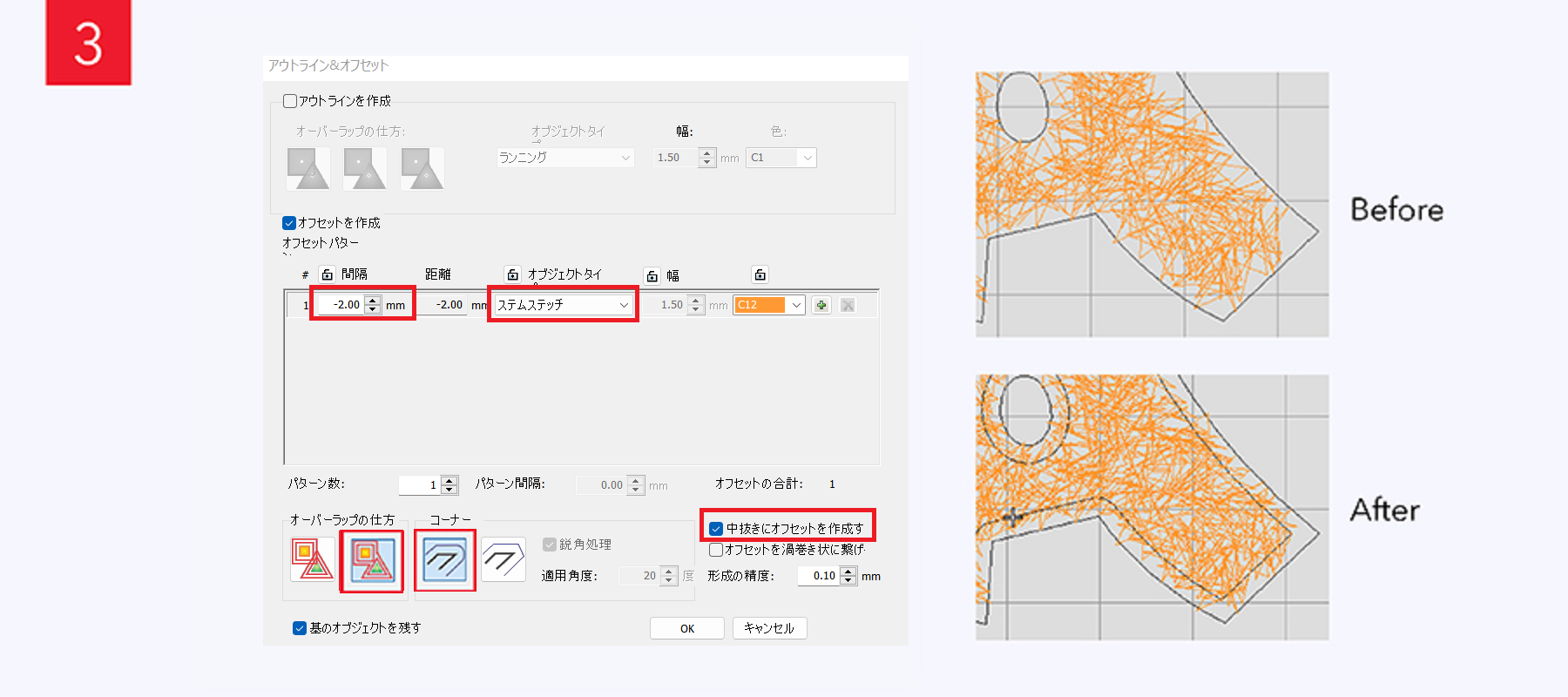
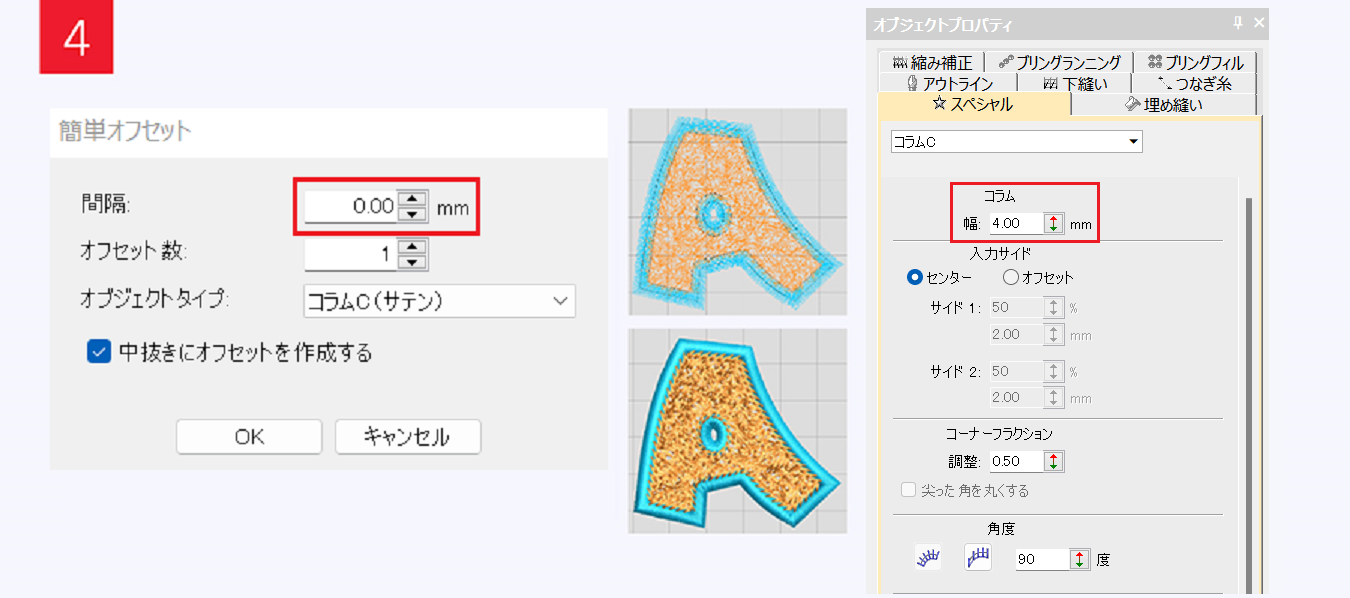
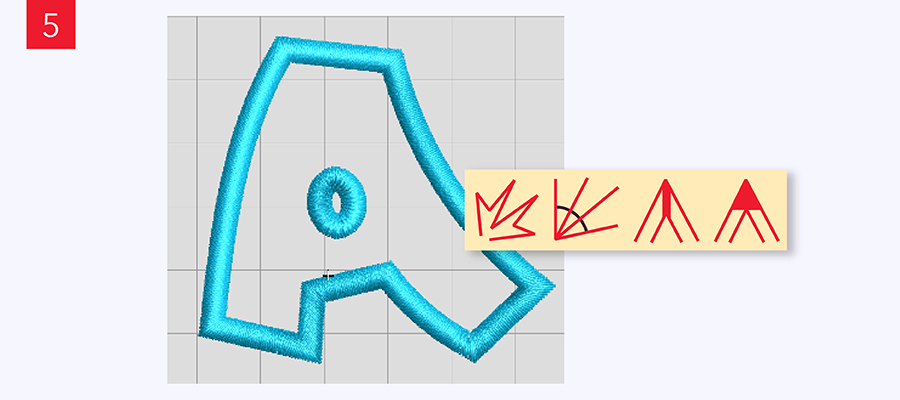
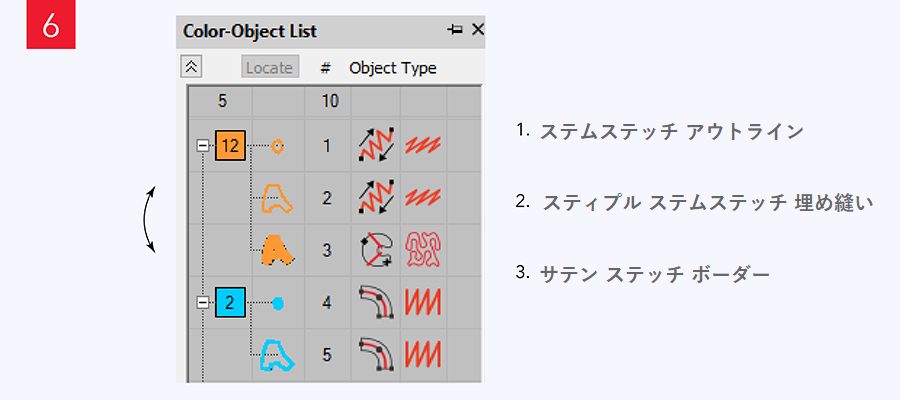
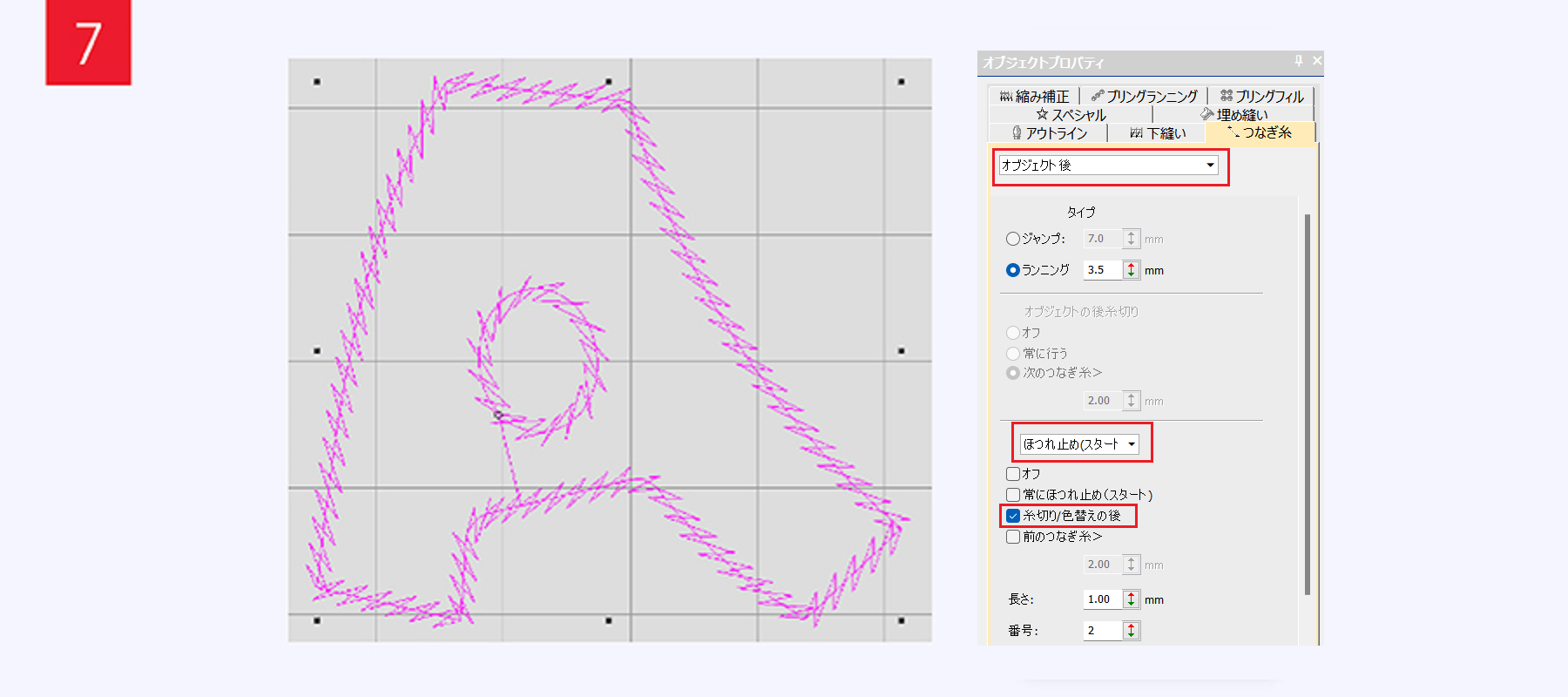
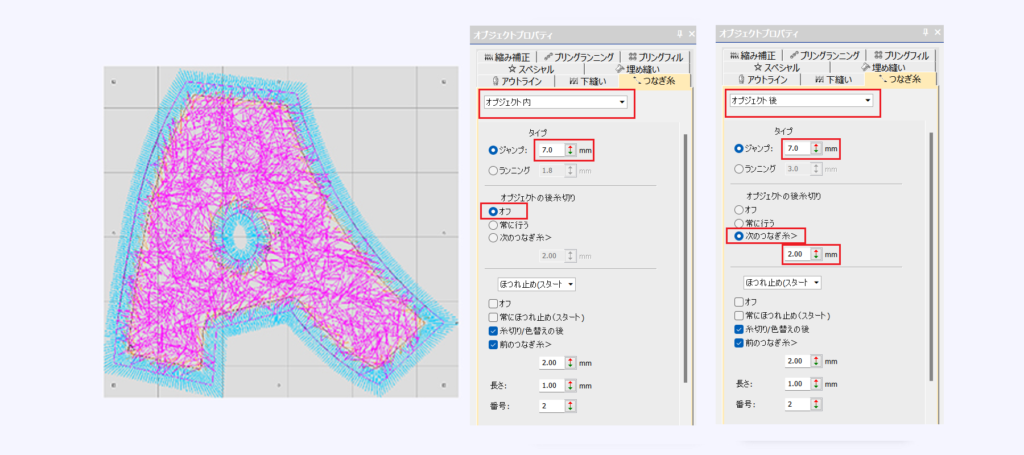
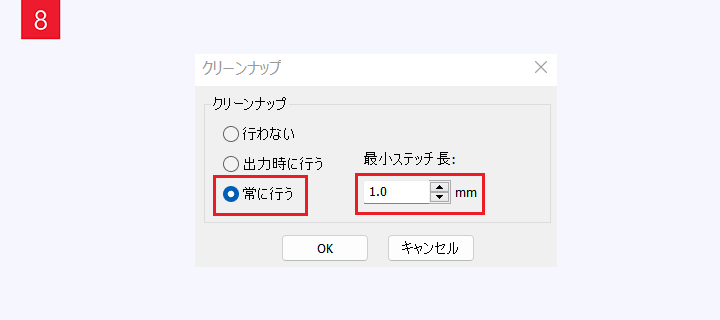
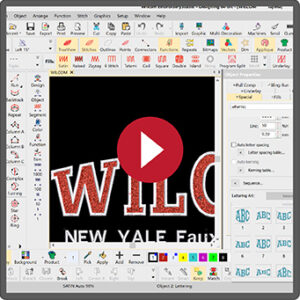
シェニール風刺繍を作る 専用のアタッチメント無しで作れる”シェニール風”の刺繍デザイン。このデザインを上手く作るための秘訣は、効果的なステッチタイプでデザインをデジタイズし、正しいタイプの糸を選んで縫うことです。 シェニール風刺繍は、WILCOMのEmbroideryStudioのスティプル・ステムステッチの埋め縫いを使用し、マデイラ (Madeira) のバーミラナ (Burmilana) のようなウール混紡の太い糸と組み合わせるのが特徴です。スティプル・ステムステッチの埋め縫いは、大きな領域で最適に機能します。そのため、コラム幅の太いタイプのフォントや、大きい領域のある形状のデザインを選択するようにしてください。 コラムの幅が狭すぎる、または領域が小さ過ぎるデザインの場合はスティプル・ステムステッチは正しく生成されません。 ツール Step-by-Step デザイン作成ガイド WILCOM推奨手順 デジタイズを開始 まず、「複合埋め縫い」ツールを使ってオブジェクトをデジタイズすることから始めます。そして、できたオブジェクトを「陰影効果&開いた埋め縫い」エレメントに含まれている「スティプル・ステムステッチ」で埋め縫いします。 スティプル・ステムステッチの「埋め縫い」設定 他の設定は変更せずに、ステッチ数値の太さを 4mm に増やし、スティプル値のループ間隔を 1mm に減らします。 スティプル・ステムステッチの「縁」の設定 スティプル・ステムステッチの埋め縫いが、オブジェクトの端からかなりはみ出ていることに気付くでしょう。これに対処するため「上級オフセット」エレメントの「アウトライン&オフセット」ツールを使用することをお勧めします。このツールを使えば、選択したオブジェクトにアウトライン、またはオフセットラインの設定を行い、ワンクリックで作成することができます。オブジェクトタイプに「ステムステッチ」を選択し、オフセットの間隔を「-2mm」に設定することをお勧めします。そして、スティプル・ステムステッチの埋め縫いと同じ色を選択します。上記の画像の設定を参照してください。 サテンステッチで「ボーダー」を作成する シャープな角のあるボーダーを加えるには、スティプル・ステムステッチの埋め縫いを選択し、次に「簡単オフセット」を選択し、間隔を「0」に設定します。WILCOMでは厚さ 4mm のサテンステッチを加えることを推奨しています。このボーダーの追加により、プロのような見た目の仕上がりになります。サテンステッチのボーダーの部分には、ウール混紡の太い糸ではなく、マデイラのClassic 40 のような標準的な刺繍糸を選択することを提案します。 「サテンステッチ」の設定 サテンステッチの縮み補正の設定が「0.4」であることを確認します(これにより、スティプル・ステムステッチの引っ張り具合が補正されます。サテンステッチの境界線のアウトラインについては、「間引きステッチ」「フラクションスペース」「マイターコーナー」および「キャップコーナー」がオンになっていることを確認します。 配列の変更 全てのアウトラインが作成されたら、サテンステッチの境界線が上になるようにオブジェクトの順序を手動で変更します。下記の順序を参照してください。ステムステッチ アウトライン(下縫い無し)スティプル・ステムステッチ埋め縫い(下縫い無し)サテンステッチのボーダー(下縫い無し) 「つなぎ糸」の設定 ステッチステッチのオフセットラインと、スティプル・ステムステッチの埋め縫いとの間のジャンプや糸切りを回避するためには、「オブジェクト後」および「オブジェクト内」の推奨設定に従ってください。ステムステッチのアウトラインを選択します。「オブジェクト後」の設定は 「3.5mm」 で、「ほつれ止め(スタート)」の設定は「糸切り/色変えの後」にチェックがされています。 次に、スティプル・ステムステッチの埋め縫いを選択し、「オブジェクト内」のジャンプ設定を「7.0mm」、「オブジェクトの後糸切り」は「オフ」で設定します。さらに「オブジェクト後」を選択し、ジャンブの設定を「7.0mm」、「オブジェクトの後糸切り」は「次のつなぎ糸>2.0mm」 で設定します。 小さなステッチを「取り除く」設定 最後に、「デザイン」タブ>「クリーンナップ」をクリック、1.0mm 以下の小さなステッチが削除されるように設定します。 Wilcom は刺繍やデコレーション加工の可能性を追求し、継続的なソフトウェア開発に取り組んでいます。 シェニール風刺繍デザインのサンプルをプレゼント 無料デザインをご希望の方は、下記のフォームに必要事項を入力してダウンロードをクリックしてください。 名前*名字*会社名* 国名* -None- United States United Kingdom Australia Afghanistan Albania Algeria Andorra Angola Anguilla Antigua & Barbuda Argentina Armenia Austria Azerbaijan Bahamas Bahrain Bangladesh Barbados Belarus Belgium Belize Benin Bermuda Bhutan Bolivia Bosnia & Herzegovina Botswana Brazil Brunei Darussalam Bulgaria Burkina Faso Burundi Cambodia Cameroon Canada Cape Verde Cayman Islands Central African Republic Chad Chile China China – Hong Kong / Macau China – Taiwan Colombia Comoros Congo Congo, Democratic Republic of (DRC) Costa Rica Croatia Cuba Cyprus Czech Republic Denmark Djibouti Dominica Dominican Republic Ecuador Egypt El Salvador Equatorial Guinea Eritrea Estonia Eswatini Ethiopia Fiji Finland France French Guiana Gabon Gambia, Republic of The Georgia Germany Ghana Great Britain Greece Grenada Guadeloupe Guatemala Guinea Guinea-Bissau Guyana Haiti Honduras Hungary Iceland India Indonesia Ireland Iran Iraq Israel Italy Ivory Coast (Cote d'Ivoire) Jamaica Japan Jordan Kazakhstan Kenya Korea, Democratic Republic of (North Korea) Korea, Republic of (South Korea) Kosovo Kuwait Kyrgyz Republic (Kyrgyzstan) Laos Latvia Lebanon Lesotho Liberia Libya Liechtenstein Lithuania Luxembourg Madagascar Malawi Malaysia Maldives Mali Malta Martinique Mauritania Mauritius Mayotte Mexico Moldova, Republic of Monaco Mongolia Montenegro Montserrat Morocco Mozambique Myanmar/Burma Namibia Nepal New Zealand Nicaragua Niger Nigeria North Macedonia, Republic of Norway Oman Pacific Islands Pakistan Panama Papua New Guinea Paraguay Peru Philippines Poland Portugal Puerto Rico Qatar Reunion Romania Russian Federation Rwanda Saint Kitts and Nevis Saint Lucia Saint Vincent and the Grenadines Samoa Sao Tome and Principe Saudi Arabia Senegal Serbia Seychelles Sierra Leone Singapore Slovak Republic (Slovakia) Slovenia Solomon Islands Somalia South Africa South Sudan Spain Sri Lanka Sudan Suriname Sweden Switzerland Syria Tajikistan Tanzania Thailand Netherlands Timor Leste Togo Trinidad & Tobago Tunisia Turkey Turkmenistan Turks & Caicos Islands Uganda Ukraine United Arab Emirates Uruguay Uzbekistan Venezuela Vietnam Virgin Islands (UK) Virgin Islands (US) Yemen Zambia Zimbabwe 州* -Please select- Alabama Alaska Arizona Arkansas California Colorado Connecticut Delaware Florida Georgia Hawaii Idaho Illinois Indiana Iowa Kansas Kentucky Louisiana Maine Maryland Massachusetts Michigan Minnesota Mississippi Missouri Montana Nebraska Nevada New Hampshire New Jersey New Mexico New York North Carolina North Dakota Ohio Oklahoma Oregon Pennsylvania Rhode Island South Carolina South Dakota Tennessee Texas Utah Vermont Virginia Washington West Virginia Wisconsin Wyoming Andaman and Nicobar Islands Andhra Pradesh Arunachal Pradesh Assam Bihar Chandigarh Chhattisgarh Dadra and Nagar Haveli Daman & Diu Delhi Goa Gujarat Haryana Himachal Pradesh Jammu and Kashmir Jharkhand Karnataka Kerala Lakshdweep Madhya Pradesh Maharashtra Manipur Meghalaya Mizoram Nagaland Orissa Pondicherry Punjab Rajasthan Sikkim Tamil Nadu Tripura Uttar Pradesh Uttranchal West Bengal Eastern Cape Free State Gauteng KwaZulu-Natal Limpopo Mpumalanga Northern Cape North West Western Cape Other Eメール*Wilcomから情報を受け取ることに同意します* Wilcom 公式パートナーが私に連絡することに同意します* プライバシーポリシーLead Source -None- Advertisement Cold Call Partner Internal Seminar Trade Show Web Download Chat TrueSizer Free Workshop Facebook Twitter Inquiry Form Website Visit Webinar Video Lead Sub-Source その他の関連ブログ シェニール風刺繍とは何? 伝統的なシェニール (サガラ) スティプル ステッチ ロゴデザイン シェニール風刺繍のためのヒント WILCOM は刺繍やデコレーション加工の可能性を追求し、より質の高いデザイン製作のために継続的なソフトウェア開発に取り組んでいます。WILCOM 製品に関してご質問等があれば、お気軽にお問い合わせください。 お問い合わせ